
拍完照片,最後一步就是後製。同一張 RAW 檔,調色方向不同,可以是溫暖、清爽、日系或韓系。這篇是囍糖攝影教學系列第六篇,用 Lightroom 從頭講人像調色的順序:白平衡、曝光、HSL 膚色、色調曲線、顏色分級,最後附上日系、韓系、暖色調的參數參考,新手照著做就能調出乾淨的人像。
調色前:一定要拍 RAW
RAW 檔保留比較多的亮部、暗部和顏色資訊,白平衡拍錯、曝光差一點都救得回來;JPG 一拉就容易出現色塊和雜訊。相機設定可以參考單眼相機怎麼用。
Lightroom 人像調色的 6 個步驟
調色有順序,先把「基礎」調對,再做「風格」。順序亂掉,常常會越調越怪。
步驟 1:鏡頭校正與裁切
先勾選「移除色差」和「啟用描述檔校正」,修正鏡頭暗角和變形。接著用裁切工具把水平拉正、調整構圖(構圖技巧可以看人像構圖技巧)。
步驟 2:白平衡(色溫、色調)
白平衡決定整張照片偏暖還是偏冷。人像最重要的是膚色自然:色溫往右偏黃變暖、往左偏藍變冷;色調往右偏洋紅、往左偏綠。可以用滴管點一下畫面中原本應該是白色或灰色的地方,再依喜好微調。
步驟 3:曝光與明暗(基本面板)
- 曝光度:先讓臉的亮度正確。
- 對比:想要清爽柔和就降一點,想要有質感就加一點。
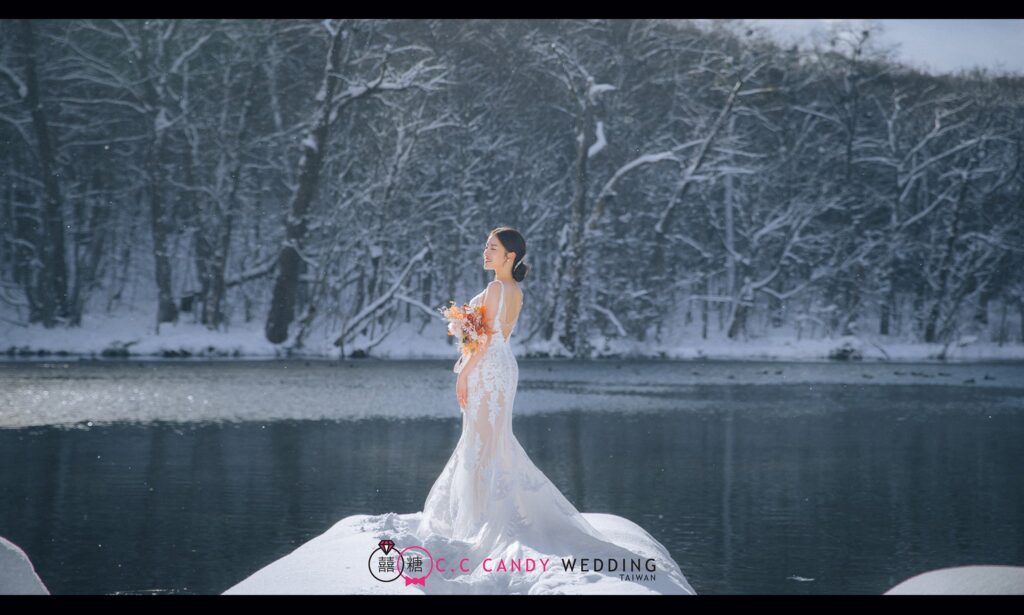
- 亮部/白色:降亮部可以找回天空、白紗的細節。
- 陰影/黑色:拉亮陰影讓臉部暗處變乾淨,降黑色讓畫面有重量。
- 紋理、清晰度:人像不建議加太多,會讓皮膚粗糙;想要柔膚可以稍微降低紋理。
- 鮮豔度 vs 飽和度:優先調「鮮豔度」,它對膚色比較溫和;飽和度會讓所有顏色一起變濃。
步驟 4:HSL 調膚色(人像調色最重要的一步)
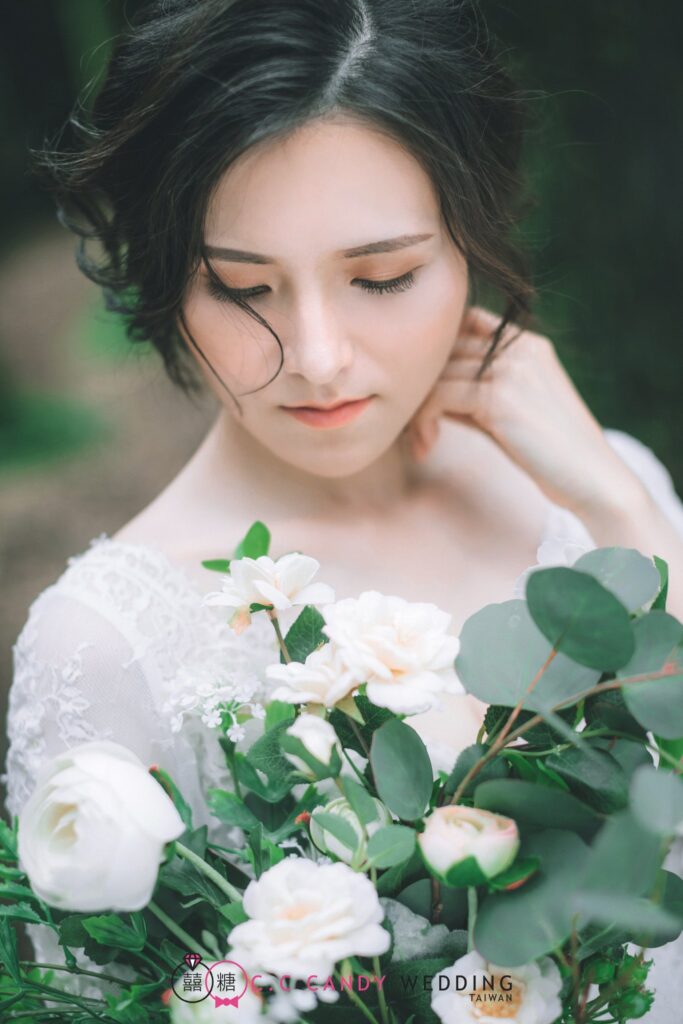
HSL 可以單獨調整某一個顏色的色相、飽和度、明亮度。人像的膚色主要在「橘色」和「紅色」:
- 橘色飽和度降一點(約 -5~-15):膚色不會黃黃的。
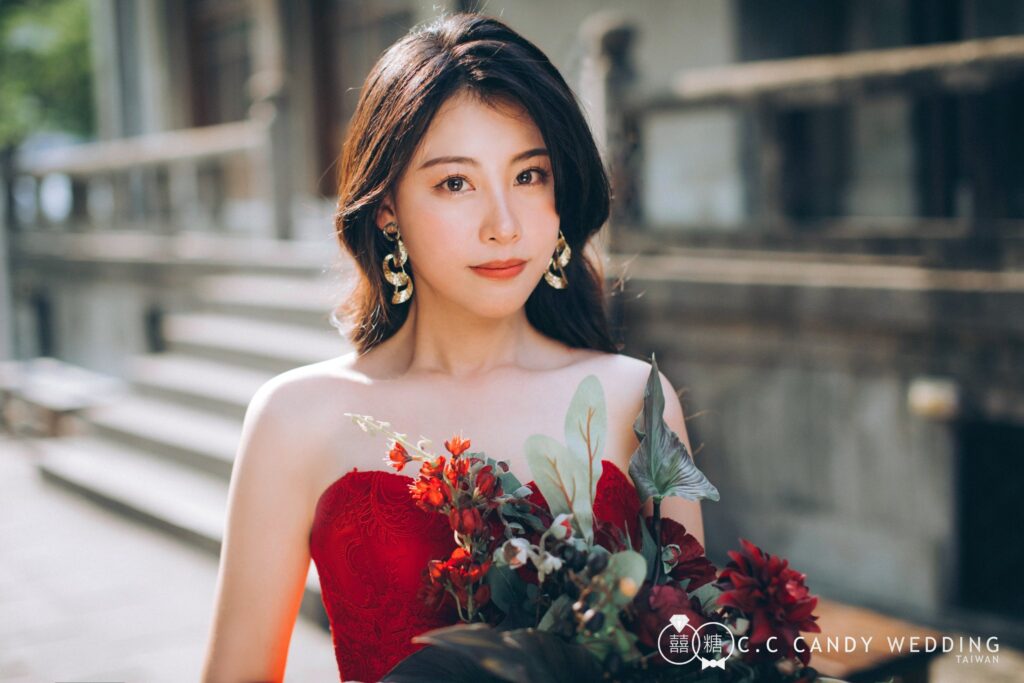
- 橘色明亮度提高(約 +5~+15):皮膚更白皙透亮。
- 紅色色相往右一點:臉上泛紅比較自然。
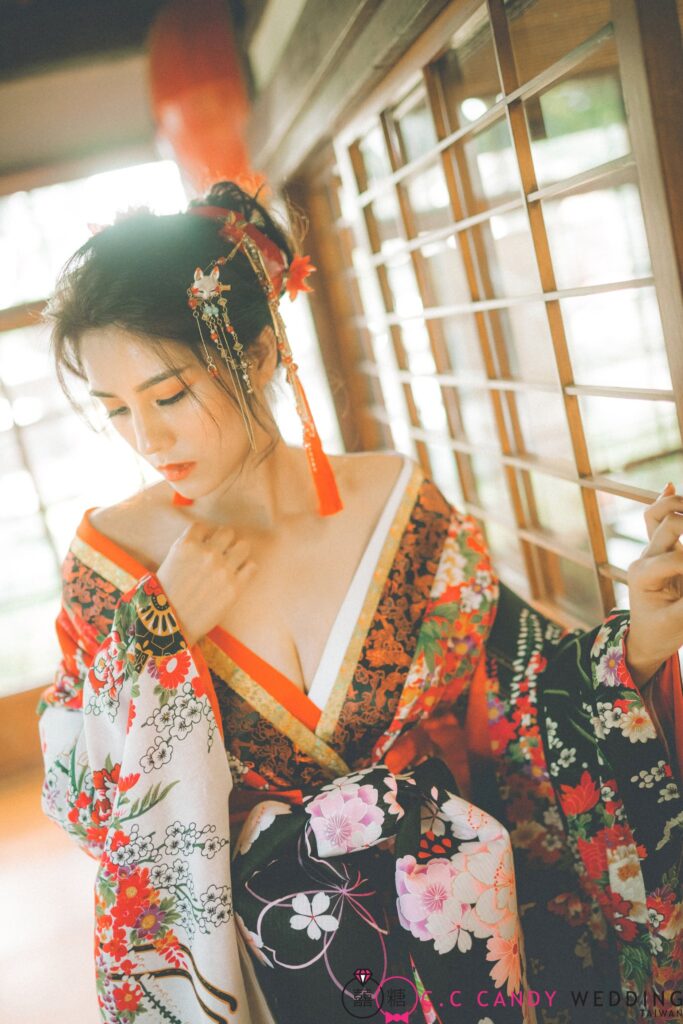
- 綠色、藍色:調整背景的草地、天空,例如綠色往黃偏、降飽和度,就會有日系的淡綠感。
步驟 5:色調曲線
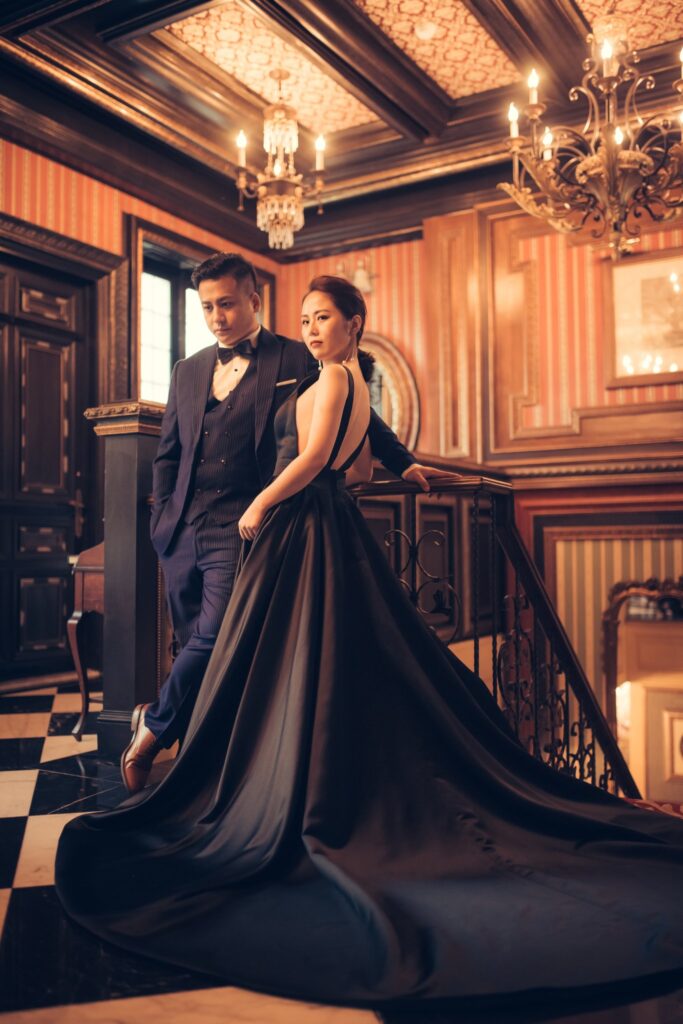
曲線可以做出底片感:把曲線左下角的黑點往上提一點,暗部會變成霧霧的灰,是很多日系、韓系照片的關鍵。S 型曲線則會增加對比,讓畫面更有張力。
步驟 6:顏色分級與細節
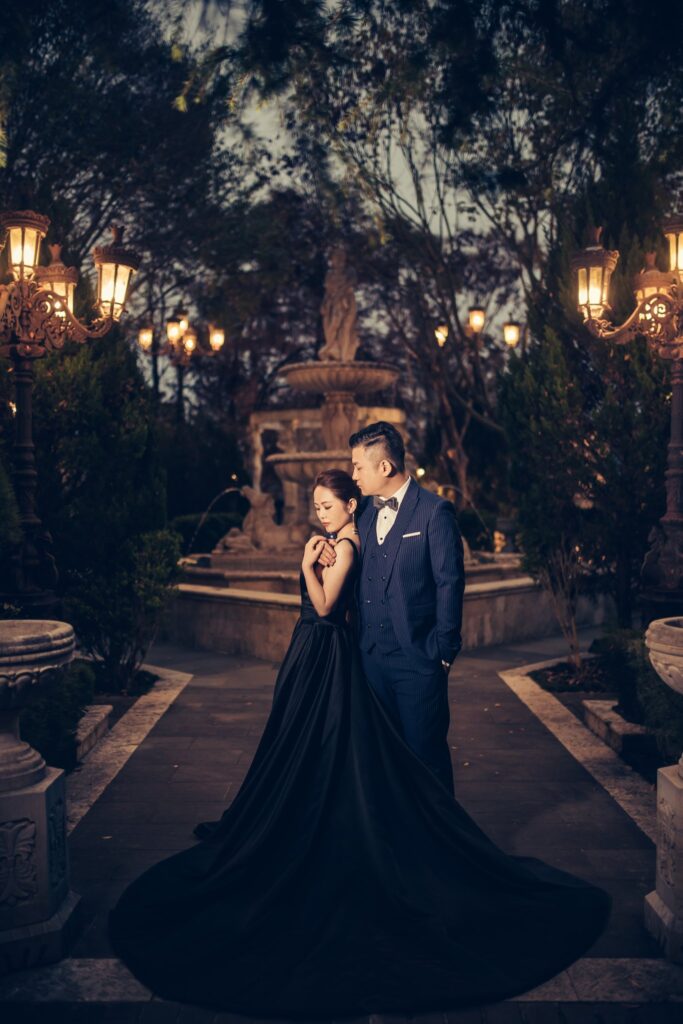
「顏色分級」可以分別幫陰影、中間調、亮部加顏色。常見做法是陰影加一點藍綠、亮部加一點橘黃,讓畫面有冷暖層次。最後在「細節」面板做適度銳利化和雜訊減少,高 ISO 的照片特別需要。
三種常見風格的參數參考
以下是起始值,每張照片的光線不同,請依畫面微調,不要直接套用。
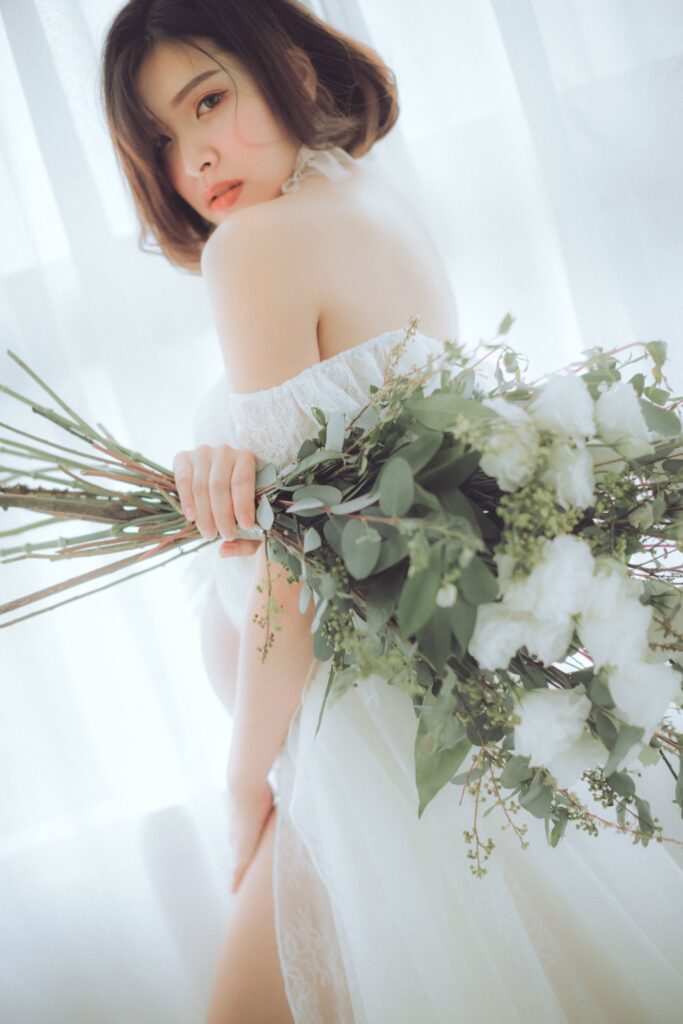
日系清新
- 曝光 +0.3~+0.7、對比 -20、亮部 -30、陰影 +30
- 黑色 +10~+20(讓暗部變灰)、鮮豔度 +10、飽和度 -10
- HSL:綠色色相往黃、飽和度降低;橘色明亮度 +10
- 曲線:左下角黑點稍微往上提
韓系乾淨
- 色溫稍冷、曝光 +0.3、對比 -10
- 白色 +10、陰影 +20、紋理 -10
- HSL:橘色飽和度 -10、明亮度 +10;紅色飽和度 -5
- 整體保持白亮、低飽和,背景越單純越好
溫暖黃昏
- 色溫往暖、色調稍微往洋紅
- 對比 +10、亮部 -20、陰影 +15
- 顏色分級:亮部加橘黃、陰影加一點藍
- HSL:橘色、黃色飽和度微幅提高,但膚色不要太橘
人像調色常見錯誤
- 膚色太黃或太紅:先檢查白平衡,再用 HSL 的橘色、紅色修正。
- 飽和度拉太高:顏色很假,皮膚像曬傷。多用鮮豔度,少用飽和度。
- 清晰度加太多:皮膚變得很粗糙,人像通常不加或只加一點點。
- 一組照片色調不統一:調好一張後,用「同步設定」套到同一場景的其他照片,再個別微調曝光。
常見問題
預設集(Preset)可以直接用嗎?
可以當起點,但每張照片的光線、膚色都不同,套用後還是要調整白平衡和曝光,不然很容易膚色失真。
Lightroom 和 Photoshop 差在哪?
Lightroom 適合大量照片的調色與管理;Photoshop 適合單張精修,例如液化、去除雜物、細部修膚。一般人像調色用 Lightroom 就夠了。
調色有沒有標準答案?
沒有,但有一個原則:膚色自然、畫面乾淨。風格可以多變,膚色一旦失真,照片就不耐看。
想有人在旁邊直接教你?
囍糖攝影師 Sam 在新竹開人像攝影一對一課程:單眼入門 2 小時 NT$2,400,帶另一半來上課 3 小時 NT$3,000,拿你自己的相機實拍,當場修正。
本篇照片由囍糖攝影師 Sam 拍攝。想學更多人像拍攝技巧,可以到 Sam 的 Instagram 看看(Sam 也有開設人像攝影教學,歡迎私訊詢問)。